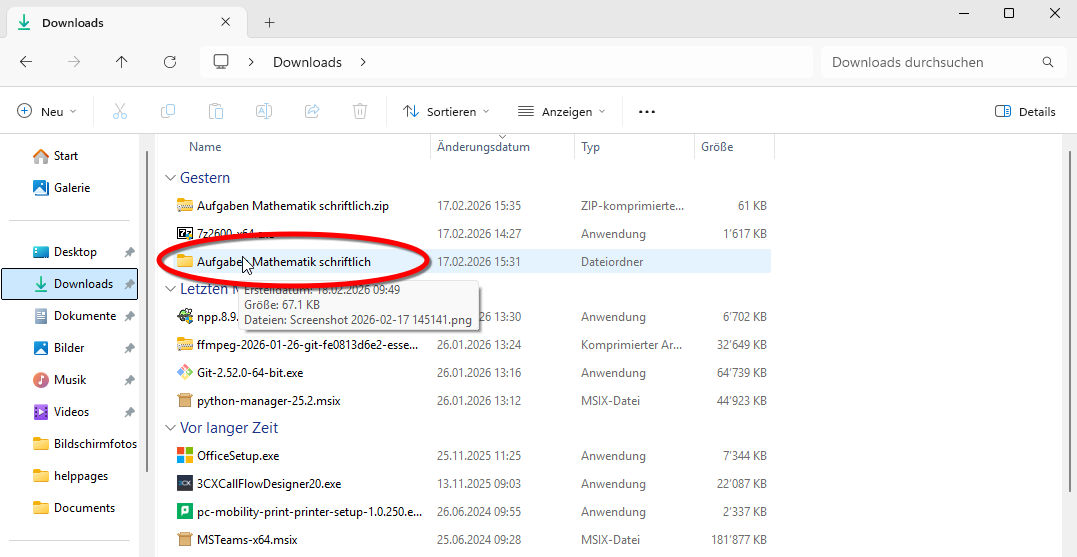
Verschlüsselte ZIP-Archive
Installieren von 7-Zip
Um eine sichere Verschlüsselung zu ermöglichen, muss zuerst das Tool 7-Zip installiert werden:
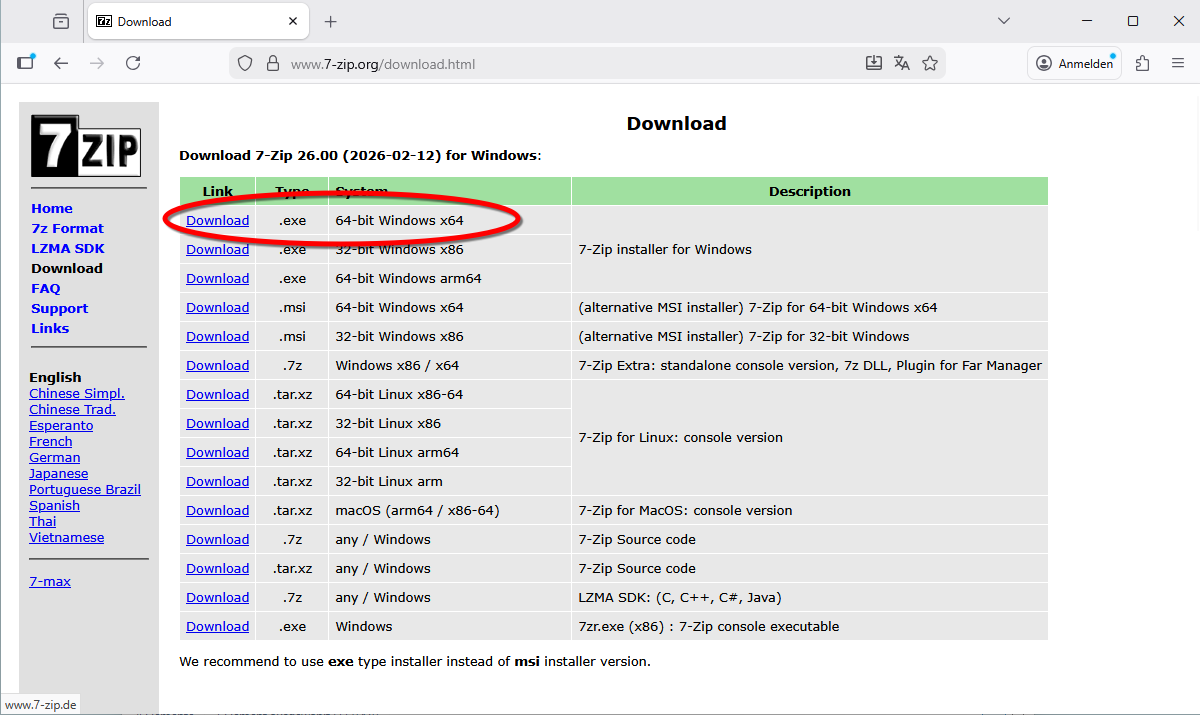
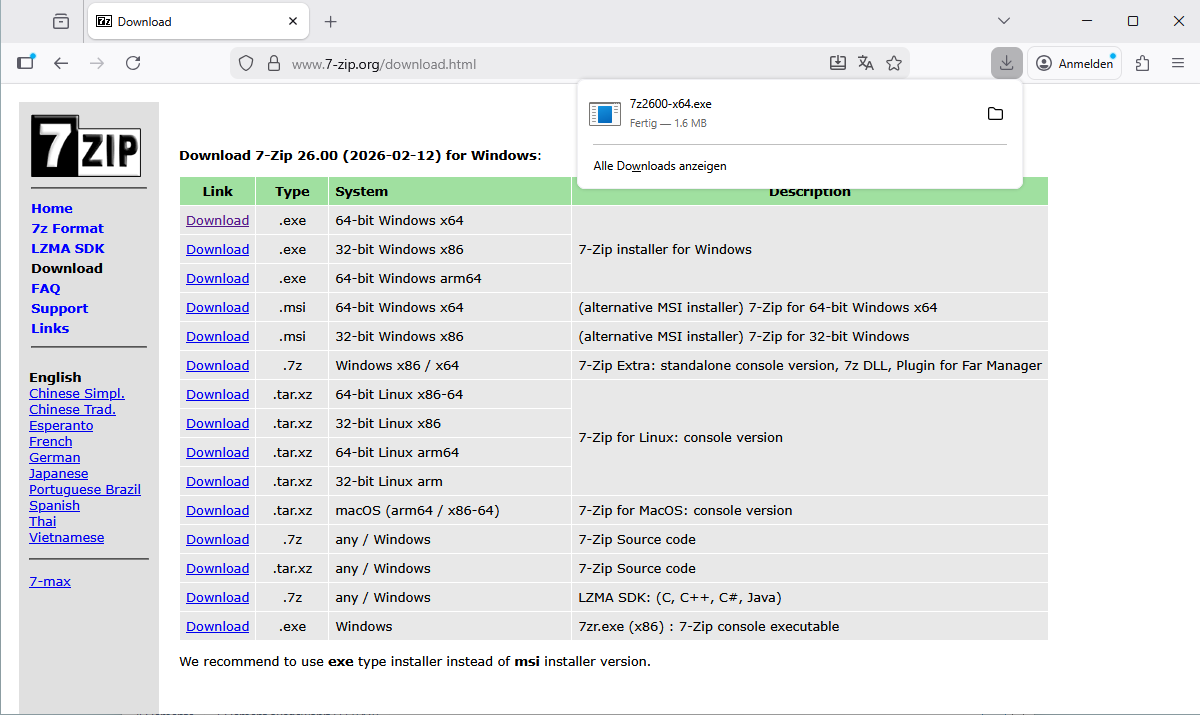
- Download des Installationsprogramms von https://www.7-zip.org/download.html
- Starten des Installers
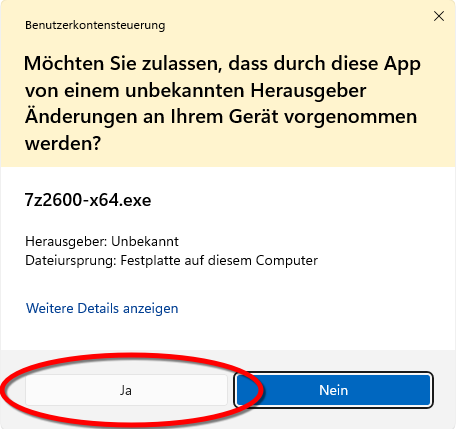
- Ausführung bestätigen
- Voreingestellten Installationspfad übernehmen
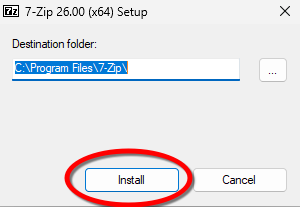
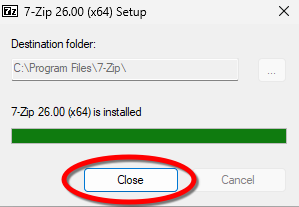
- Installation abschliessen
Verschlüsseln der Dokumente
Am Besten werden alle Dokumente in einem gemeinsamen Ordner abgelegt, der in ein verschlüsseltes Archiv verpackt wird.
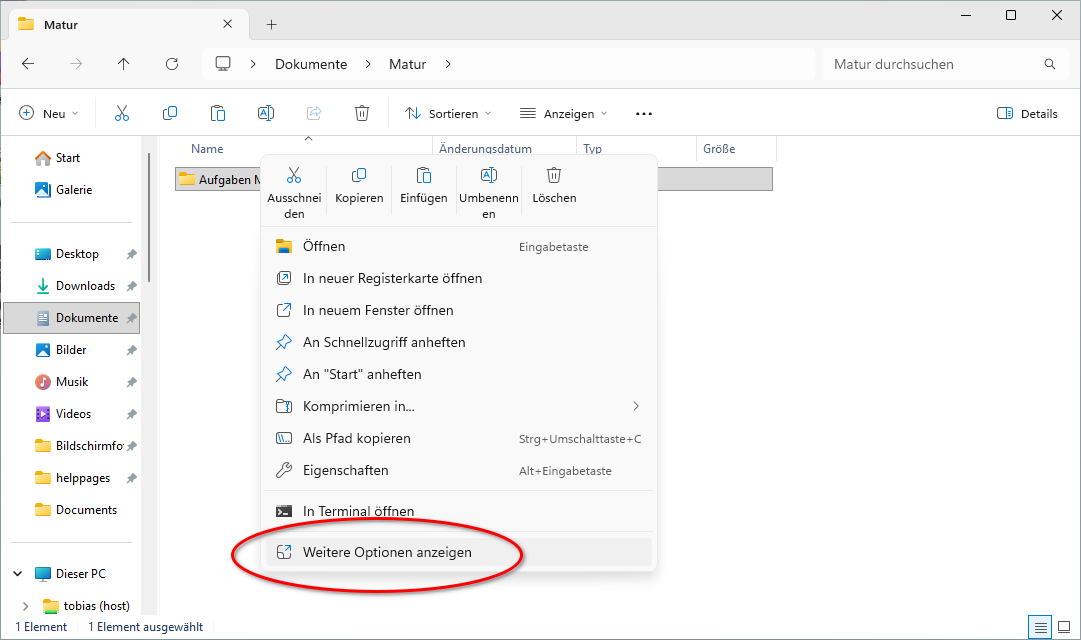
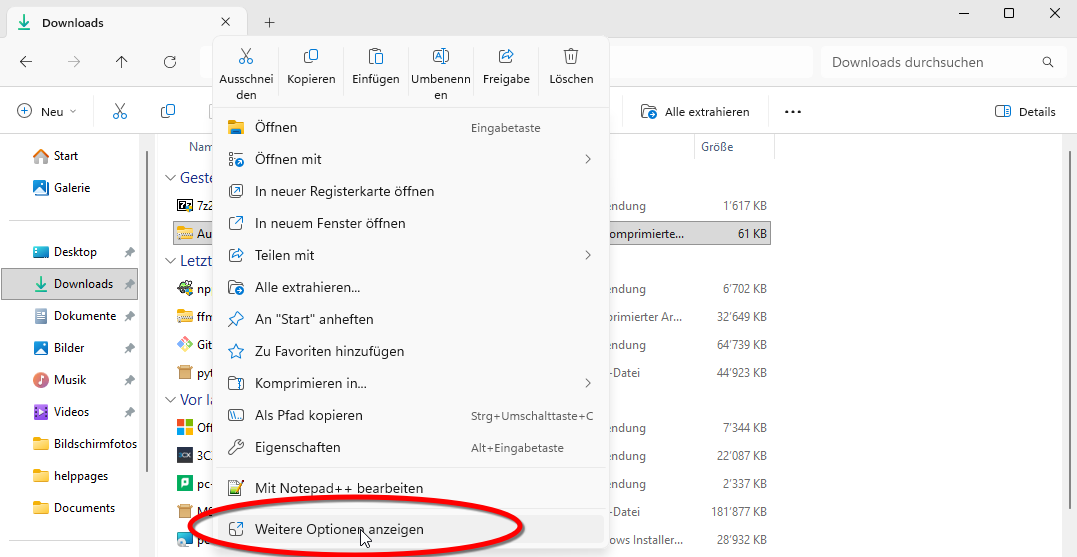
- Rechtsklick auf den Ordner oder das Dokument und Weitere Optionen anzeigen auswählen
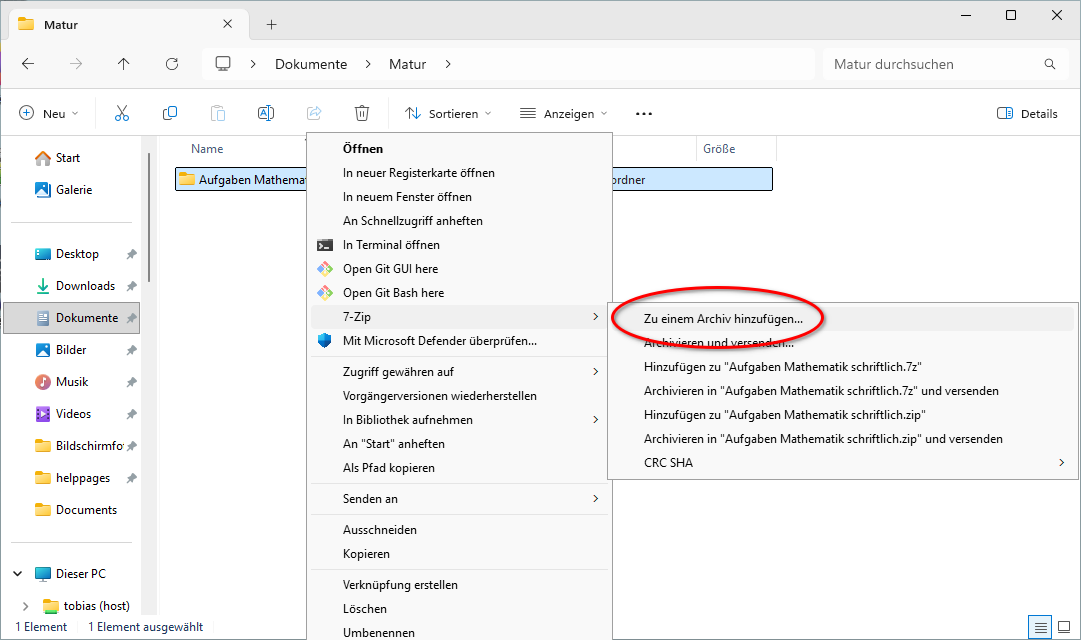
- Zu einem Archiv hinzufügen…
- Name festlegen, sicheres Passwort (doppelt) eingeben, Verschlüsselungsverfahren (AES-256) auswählen und mit OK bestätigen.
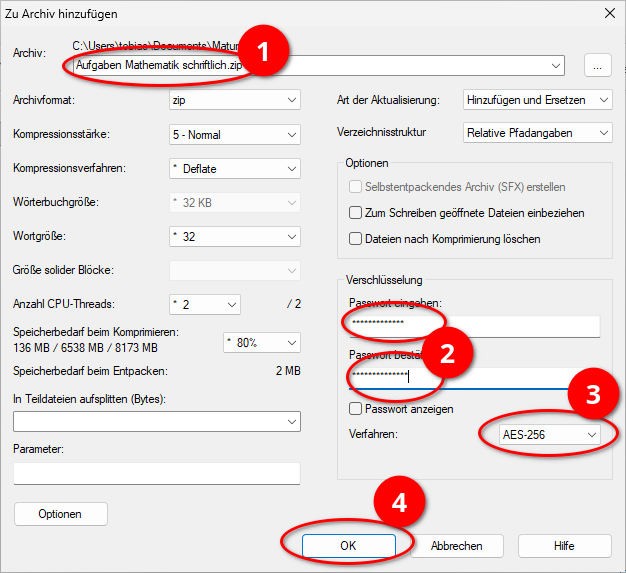
Das so erstellte ZIP-Archiv kann nun per E-Mail oder einem Cloud-Dienst (z. B. Onedrive) übermittelt werden.
Öffnen des verschlüsselten Archivs durch den Empfänger
Damit die Empfängerin die Dateien im so verschlüsselten Archiv lesen kann, muss sie ebenfalls das Programm 7-Zip installiert haben.
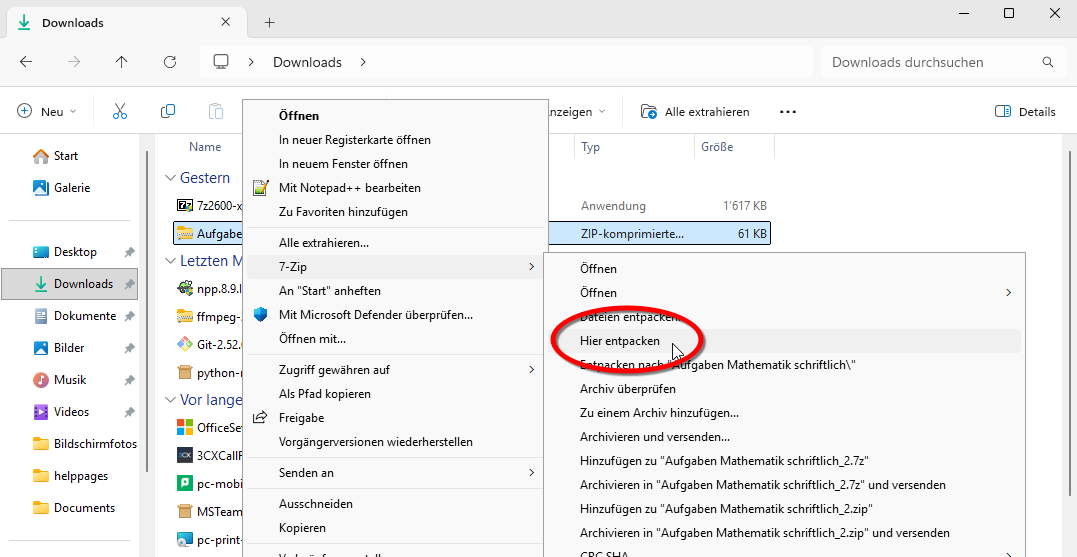
- Rechtsklick auf die heruntergeladene ZIP-Datei und Weitere Optionen auswählen
- 7-Zip>Hier Entpacken anklicken
- Mitgeteiltes Passwort eingeben
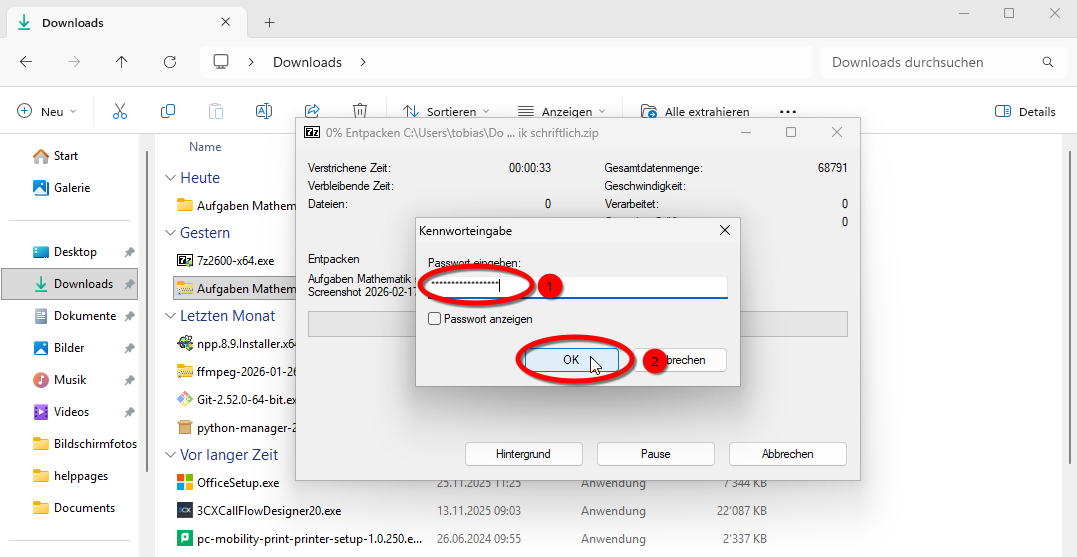
- Die Dokumente sind nun in einem neu erstellten Ordner, der gleich heisst wie die ZIP-Datei, zu finden