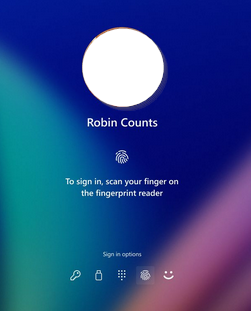
Biometrische Anmeldung
Informationen
Windows-Computer können mit “Windows Hello” so konfiguriert werden, dass man sich mit einem PIN, Fingerabdruck oder Gesichtserkennung anstelle des Passworts anmelden kann. Mehr Informationen dazu findest du unter Microsoft Support: support.microsoft.com
Einrichten Fingerabdruck
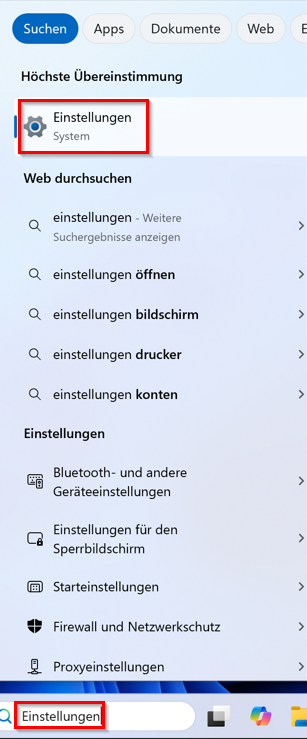
- Gib in der Windows Suche “Einstellungen” ein und öffne dann die Windows Einstellungen.
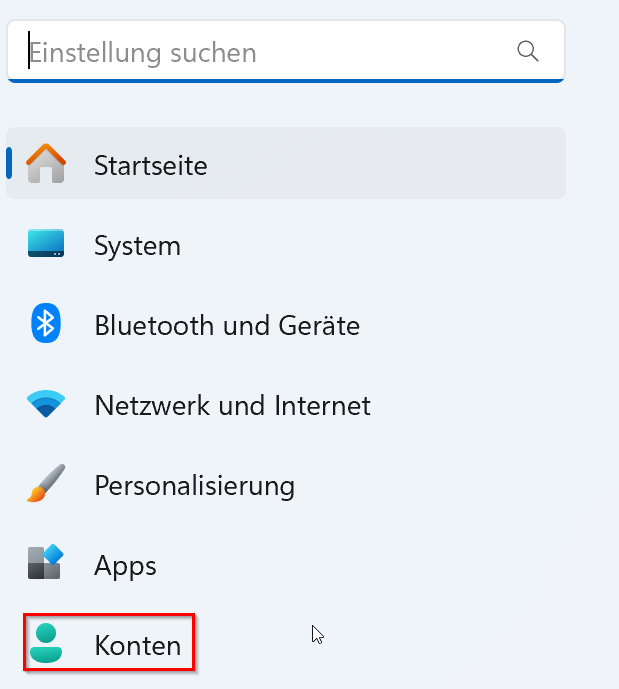
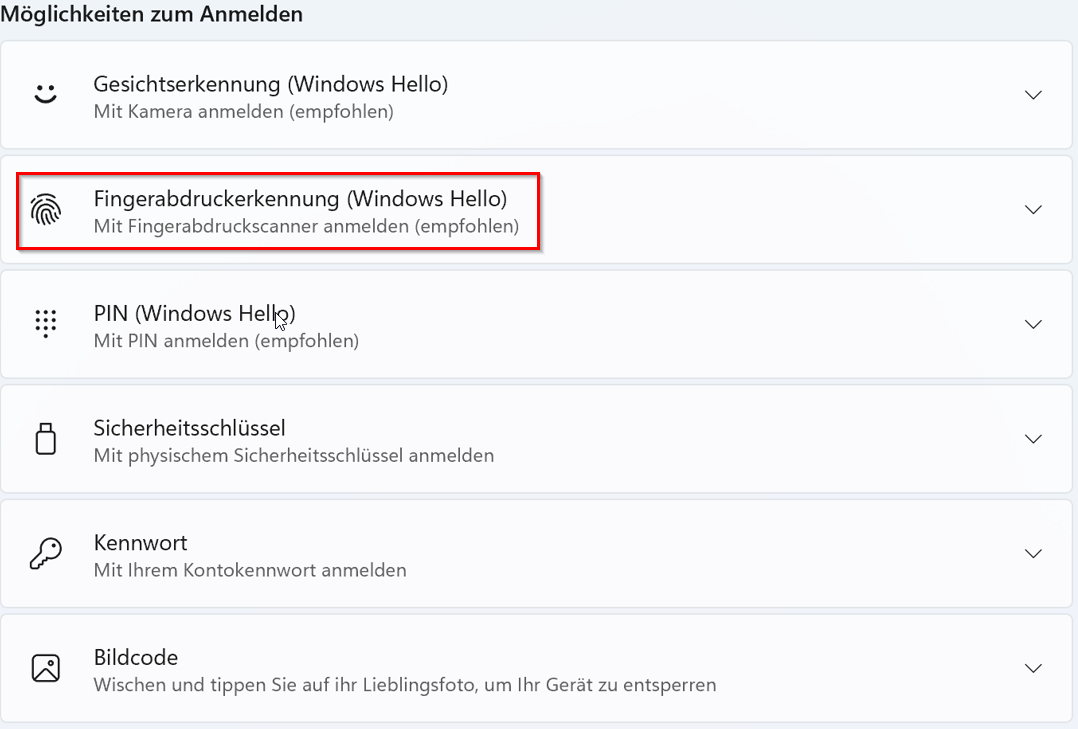
- In der Auswahl “Konten” auswählen und dann “Anmeldeoptionen”.
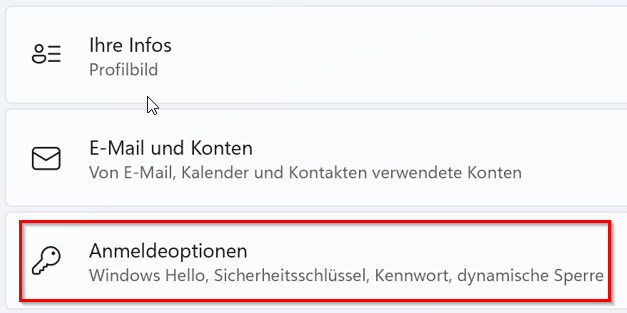
- Fingerabdruckerkennung (Windows Hello) auswählen und dann auf einrichten klicken.

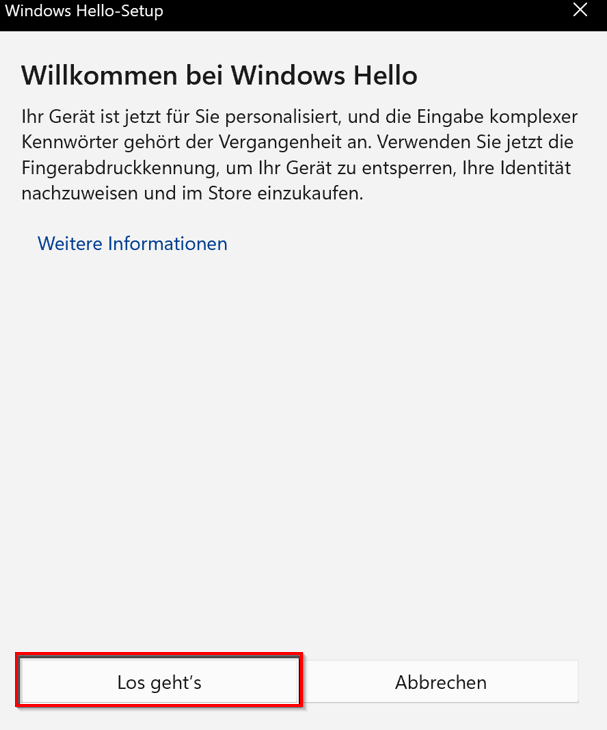
- Und los gehts. Folge den Anweisungen.
Informationen
Aus Sicherheitsgründen wird nach dem Einrichten des Fingerabdrucks, direkt noch die PIN Einrichtung vorgenommen. Sollte es mit dem Fingerabdruck aus irgend einem Grund nicht funktionieren kannst du dich mit dem PIN anmelden.
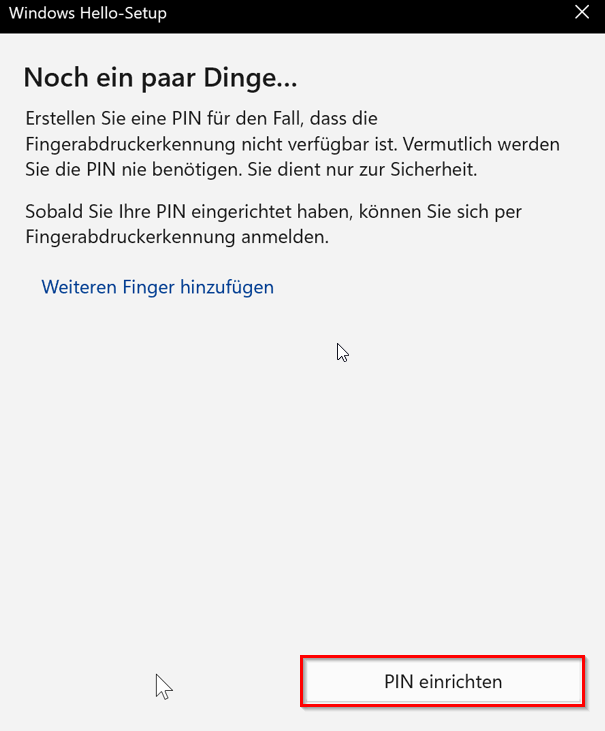
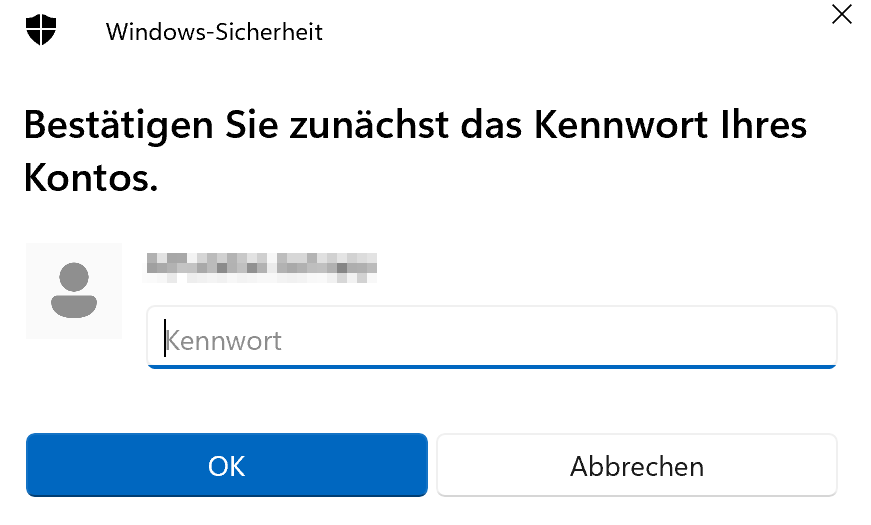
- Melde dich mit Benutzername und Passwort an.
Informationen
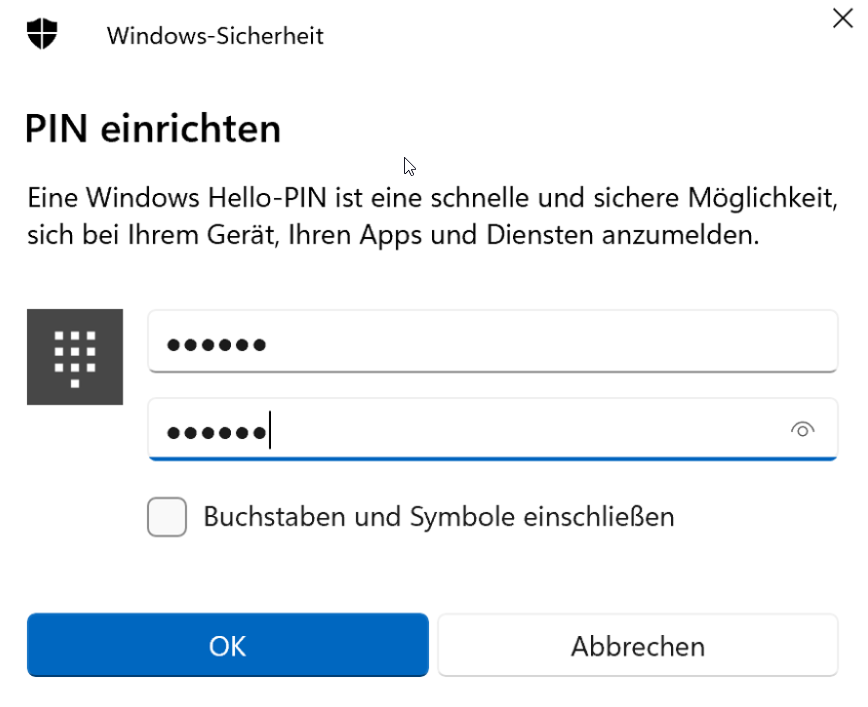
Die Anforderungen für eine Windows Hello PIN umfassen eine Mindestlänge von vier Zeichen und eine Maximal-Länge von 127 Zeichen. Standardmäßig kannst du eine PIN nur aus Ziffern verwenden, aber due hast die Option, Buchstaben und Sonderzeichen einzuschließen. Die PIN ist spezifisch für dein Gerät, kann aber mit einem Microsoft-Konto synchronisiert werden.
- PIN einrichten. Folge den Anweisungen.
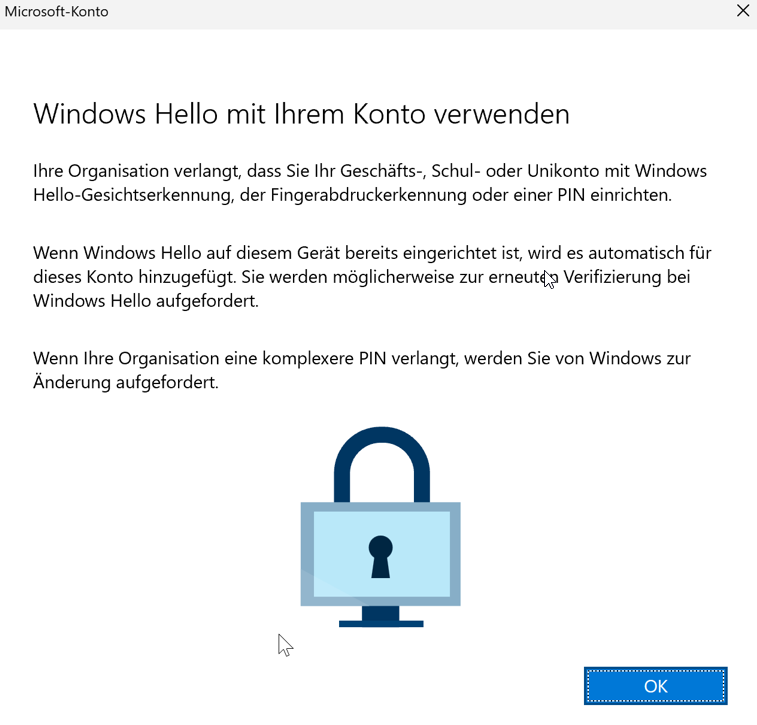
- Windows Hello mit deinem Microsoft Konto verwenden.
Informationen
Die Einrichtung ist somit abgeschlossen. Nach dem nächsten Neustart des Computers, kannst du dich mit dem Fingerabdruck anmelden.
- Anmeldebildschirm nach Neustart